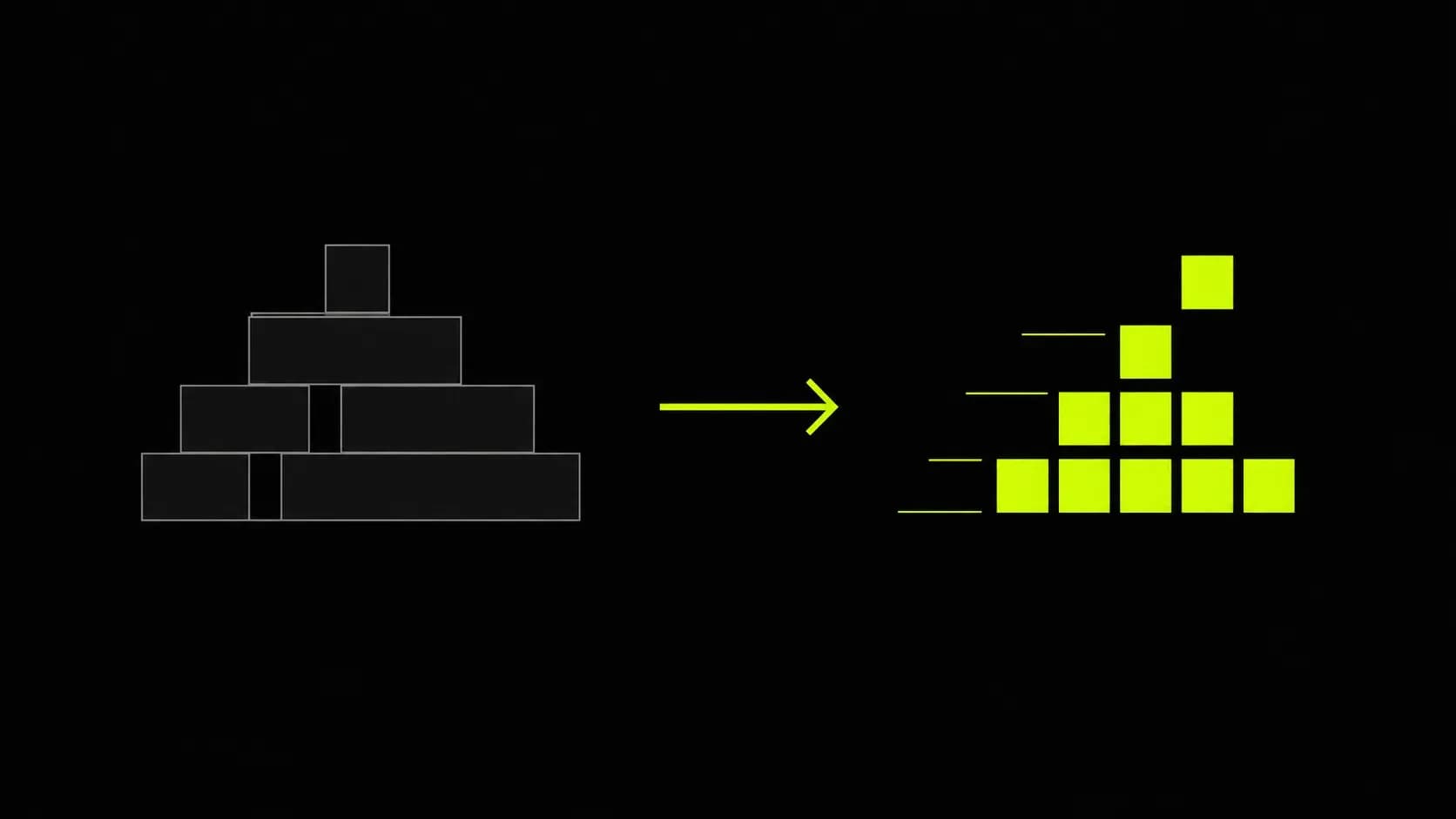
Migracja z WordPressa na Next.js nie musi kosztować Cię ani jednej pozycji w Google - pod warunkiem, że zachowasz adresy URL i ustawisz przekierowania 301 z każdej starej strony na nową. To jeden, najważniejszy mechanizm. Reszta to porządek: przeniesienie treści, dane strukturalne, świeża sitemapa i testy przed publikacją. Zrobione po kolei, daje szybszą stronę i ten sam (albo lepszy) ruch.
Spadki ruchu po migracji prawie nigdy nie wynikają z samej technologii. Wynikają z bałaganu przy adresach. Pokażemy, jak tego bałaganu uniknąć.
Kiedy migracja z WordPressa ma sens
Nie przepisuj strony dla mody. Jeśli Twój WordPress ładuje się szybko, nie psuje się i przynosi klientów - zostaw go. Migracja zwraca się dopiero wtedy, gdy coś realnie boli:
- Strona muli się mimo optymalizacji. Wymieniłeś hosting, wyczyściłeś wtyczki, a Core Web Vitals dalej są na czerwono na telefonie. To częsty los stron, gdzie pod spodem siedzi 30 wtyczek dorzucających własne skrypty.
- Ciągłe awarie po aktualizacjach. Co miesiąc po update'cie wtyczki coś się rozjeżdża, a Ty boisz się klikać „aktualizuj”.
- Bezpieczeństwo. Włamanie, podejrzany kod w plikach, ostrzeżenia z Google Search Console. Panel
wp-admini przestarzałe wtyczki to najczęstszy wektor ataku. - Wygląd i wrażenie. Strona wygląda jak gotowy szablon sprzed dekady i nie da się jej sensownie rozbudować.
Jeśli rozpoznajesz tu swoją sytuację, lekki stack zwróci różnicę w cenie szybkością, spokojem i niższymi kosztami utrzymania. Różnice między obiema technologiami rozłożyliśmy na czynniki w tekście WordPress czy Next.js.
Migracja to w praktyce budowa nowej strony z gotową treścią. Dlatego jej koszt jest zbliżony do nowego projektu - a nie do drobnej poprawki.
Co dokładnie ryzykujesz - i dlaczego prawie zawsze da się to ograć
Google trzyma w indeksie Twoje stare adresy. Każdy z nich ma jakąś pozycję, jakieś linki przychodzące, jakiś ruch. Jeśli po migracji adresy się zmienią, a Ty nie powiesz Google, dokąd przeniosła się treść, wyszukiwarka zobaczy tylko jedno: setki stron, które nagle zwracają błąd 404.
To jest dokładnie ten moment, w którym ludzie tracą ruch. Nie przez Next.js. Przez brak przekierowań.
Dobra wiadomość: temat jest do opanowania w 100%. Wystarczy potraktować adresy URL jak inwentarz, który trzeba spisać i przenieść co do sztuki.
Proces migracji krok po kroku
1. Inwentaryzacja: spisz wszystko, co masz
Zanim cokolwiek przepiszesz, musisz wiedzieć, co właściwie posiadasz. Zbierz pełną listę adresów z trzech źródeł:
- Sitemapa WordPressa (
/wp-sitemap.xmlalbo z wtyczki SEO) - lista tego, co WordPress sam uznaje za swoje strony. - Google Search Console - zakładka „Strony” pokazuje, co Google realnie ma w indeksie i co generuje wyświetlenia.
- Crawler (Screaming Frog albo darmowy odpowiednik) - przejdzie całą stronę i wyłapie podstrony, o których zapomniałeś.
Z tego powstaje arkusz: stary adres, tytuł, liczba wejść z Google za ostatnie 12 miesięcy. Te liczby pokażą Ci, których stron pilnować jak oka w głowie, a które można spokojnie połączyć albo usunąć.
2. Architektura i mapowanie URL 1:1
Najbezpieczniejsza migracja to taka, w której adresy zostają identyczne. Jeśli wpis blogowy był pod /blog/jak-wybrac-fotowoltaike/, niech pod Next.js będzie pod dokładnie tym samym adresem. Wtedy nie potrzebujesz nawet przekierowania - link działa dalej.
W praktyce część adresów i tak się zmieni: porządkujesz strukturę, usuwasz ?p=123, scalasz dublujące się kategorie. Dla każdego takiego przypadku w arkuszu dopisujesz kolumnę „nowy adres”. Tak powstaje mapa przekierowań - serce całej operacji.
| Stary adres (WordPress) | Nowy adres (Next.js) | Akcja |
|---|---|---|
/?p=512 | /blog/seo-lokalne-katowice | 301 |
/uslugi/strony/ | /uslugi/strony-internetowe | 301 |
/kategoria/aktualnosci/ | /blog | 301 |
/stara-promocja-2019/ | /oferta | 301 |
/kontakt/ | /kontakt/ | bez zmian |
Zasada: żaden adres z ruchem nie może skończyć na 404. Strony usuwane kierujesz na najbliższy sensowny odpowiednik, nigdy hurtem na stronę główną - Google traktuje masowe przekierowania na home jak miękki 404 i nie przenosi mocy.
3. Przeniesienie treści
Treść z WordPressa eksportujesz i wkładasz do nowej strony. Przy stronie w Next.js wpisy i podstrony zwykle podpinamy pod headless CMS - prosty panel, w którym dodajesz teksty i zdjęcia tak wygodnie jak w edytorze WordPressa, a odwiedzający dostaje błyskawiczny, statyczny HTML.
Na tym etapie pilnuj rzeczy, które łatwo zgubić:
- Meta title i meta description - przepisz je 1:1 ze starej strony, nie generuj od zera.
- Nagłówki H1-H3 - zachowaj strukturę, na której strona już rankuje.
- Obrazki i ich nazwy plików oraz atrybuty
alt- to też ruch z Grafiki Google. - Linkowanie wewnętrzne - odtwórz odnośniki między wpisami.
4. Przekierowania 301
Mapę z punktu 2 wdrażasz jako reguły przekierowań po stronie serwera. W Next.js robi się to czysto - w pliku next.config.js w sekcji redirects() albo na poziomie hostingu (Vercel, Nginx). Każda reguła to: stary adres → nowy adres, status 301 (trwałe).
Dlaczego akurat 301, a nie 302? Bo 302 oznacza „tymczasowe” i Google nie przenosi przy nim mocy rankingowej. Migracja jest trwała, więc kod też musi być trwały. To detal, na którym potrafi polec cała operacja.
5. Dane strukturalne i sitemapa
Schema (dane strukturalne JSON-LD) odpowiadają za bogate wyniki w Google - gwiazdki ocen, FAQ, breadcrumby, dane firmy. Jeśli na WordPressie miałeś je z wtyczki SEO, przy migracji trzeba je odtworzyć ręcznie w kodzie - i to jest okazja, żeby zrobić je czyściej niż wcześniej.
Co odtworzyć:
Organization/LocalBusinessz danymi firmy (przy lokalnym biznesie z Katowic czy Sosnowca to dane do wizytówki i mapy).BreadcrumbListdla ścieżki nawigacji.Articledla wpisów blogowych.FAQPagetam, gdzie masz sekcje pytań i odpowiedzi.
Na koniec generujesz nową sitemapę XML pod nowymi adresami i zgłaszasz ją w Search Console. To sygnał dla Google: „oto aktualna mapa strony, indeksuj to”.
6. Testy przed publikacją
Przed przełączeniem domeny przejdź checklistę na środowisku testowym:
- Crawl nowej strony - zero przypadkowych 404 i 500.
- Test mapy przekierowań - wklep 30-50 najważniejszych starych adresów i sprawdź, czy każdy zwraca 301 na właściwy cel.
- Meta tagi i schema - zweryfikuj w narzędziu do testowania danych strukturalnych Google.
- Core Web Vitals - zmierz w PageSpeed Insights na mobile.
- Formularze, analytics, piksel reklamowy - czy faktycznie wysyłają dane.
7. Publikacja i monitoring
Po przełączeniu domeny pracujesz w Search Console przez kolejne tygodnie:
- Zgłoś nową sitemapę od razu po publikacji.
- Pilnuj raportu „Strony” - liczba błędów 404 powinna być bliska zera. Jeśli rośnie, masz dziurę w mapie przekierowań do załatania.
- Obserwuj „Skuteczność” - drobne wahania kliknięć przez 2-4 tygodnie są normalne, Google potrzebuje czasu na przeindeksowanie. Stały trend w dół to sygnał, że coś jest nie tak.
Jak NIE stracić ruchu - lista grzechów głównych
Z naszej praktyki ruch po migracji ginie zawsze z tych samych powodów:
- Brak przekierowań 301 albo przekierowania na 302. Pierwszy i najczęstszy błąd.
- Hurtowe przekierowanie wszystkiego na stronę główną zamiast na konkretne odpowiedniki.
- Łańcuchy przekierowań (adres A → B → C). Każdy skok to strata - kieruj zawsze prosto do celu.
- Zmienione meta tagi i nagłówki na stronach, które już dobrze rankowały.
- Zgubione obrazki i porzucone adresy z Grafiki Google.
- Blokada indeksowania - klasyk: środowisko testowe miało
noindexalboDisallow: /wrobots.txti ktoś zapomniał to zdjąć po publikacji. Potrafi wymazać stronę z Google w tydzień.
Jeśli przejdziesz tę listę przed publikacją i po niej, zostają tylko naturalne wahania, które wracają do normy.
Co zyskujesz: Core Web Vitals i spokój
Realna nagroda za migrację to szybkość. WordPress obwieszony wtyczkami dociąga przy każdym wejściu dziesiątki skryptów. Next.js serwuje gotowy, lekki HTML. Na stronach, które wcześniej mulily, LCP potrafi spaść z 4-6 sekund do poniżej 2,5 sekundy na telefonie - a to ten zakres, który ocenia Google (progi Core Web Vitals wg web.dev).
Do tego dochodzi mniejsza powierzchnia ataku (brak wp-admin i wtyczek do łatania), niższe koszty utrzymania i strona, która nie psuje się w środku nocy po automatycznej aktualizacji. Szybsza strona to też pośrednio lepsze pozycjonowanie SEO - przy zbliżonej jakości stron Google premiuje tę szybszą i stabilniejszą, niezależnie od tego, czy obsługujesz klientów w Katowicach, Gliwicach, Tychach czy Bielsku-Białej.
Ile to trwa i kosztuje
Orientacyjnie:
| Zakres | Czas | Koszt netto |
|---|---|---|
| Strona firmowa (kilka-kilkanaście podstron) | 2-4 tygodnie | 3000-8000 zł |
| Serwis z blogiem (setki adresów) | 4-8 tygodni | 8000-15000 zł |
| Rozbudowany serwis premium / sklep | 6-10 tygodni | 15000-30000 zł |
Najwięcej czasu zjada nie kod, tylko porządna inwentaryzacja, mapa URL i testy przekierowań. To właśnie ta nudna, mrówcza robota decyduje, czy zachowasz pozycje. Można ją skrócić, ale nie da się jej pominąć bez ryzyka.
Podejdź do tego jak do przeprowadzki, nie wyburzenia
Migracja z WordPressa na Next.js to przeprowadzka treści do szybszego, bezpieczniejszego domu - z zachowaniem tego samego adresu na drzwiach dla każdego, kto już Cię znał. Klucz to mapa URL, przekierowania 301 i porządne testy. Reszta to szybsza strona i mniej zmartwień.
Myślisz o przejściu z WordPressa, ale boisz się o pozycje? Wyceń migrację u nas - przejrzymy Twoje adresy i powiemy wprost, ile da się przenieść bez utraty ruchu i czy w Twoim przypadku to się w ogóle opłaca.